

好きな曲をバンドメンバーになった気分で一緒に楽しく演奏練習できるアプリExtrack。
今回のアップデートでは、演奏したい曲をExtrackに追加する方法が増えて、もっと簡単に便利に使えるようになりました。
「楽曲の読み込み方が分からない」というユーザーの皆さまからの声も参考に、クラウドストレージや録音アプリから、より簡単に楽曲を読み込めるようになっています。
今回は、Extrackに楽曲を追加する3つの方法をご紹介します。
Extrackへの楽曲の読み込み方
01
購入した楽曲ファイルを
読み込む
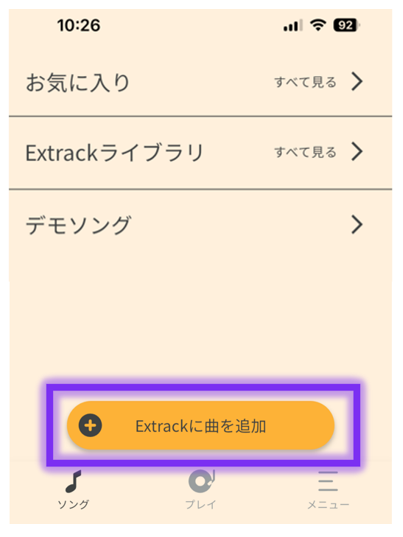
演奏したい楽曲をまだお持ちでない場合は、iTunes Storeや各種音楽ダウンロードサービスで購入してください。
端末内に保存した楽曲ファイルをExtrackから読み込むことができます。
02
NEW!
クラウドストレージに
保存している楽曲ファイルを読み込む
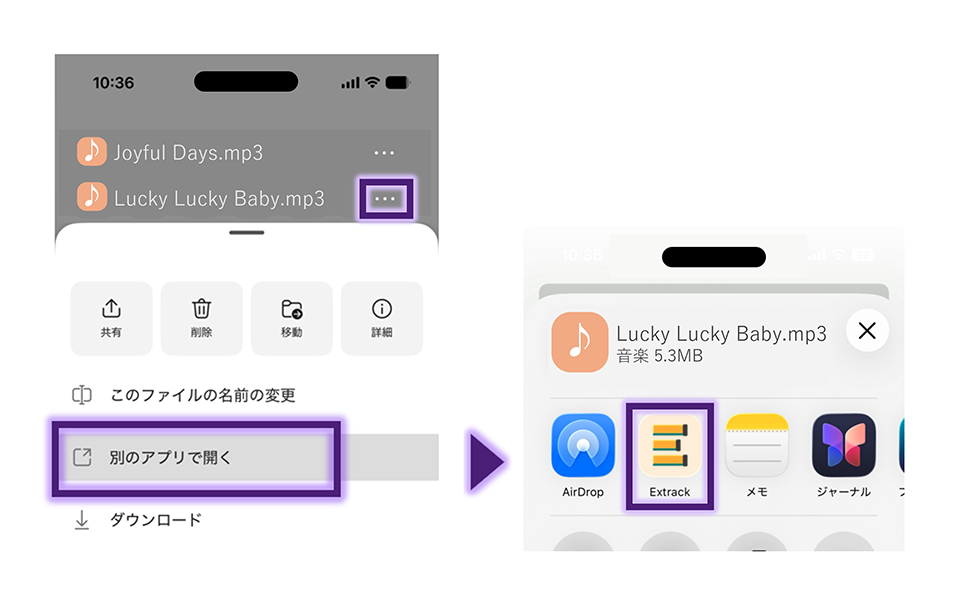
Google DriveやOneDriveなど、クラウドストレージに保存している楽曲ファイルを、より簡単にExtrackへ読み込めるようになりました。
今回のアップデートで、クラウドストレージに保存している楽曲ファイルを選び、「共有」や「アプリで開く」などのメニューからExtrackを選択することで、簡単に楽曲を読み込むことができます。
03
NEW!
録音アプリから読み込む
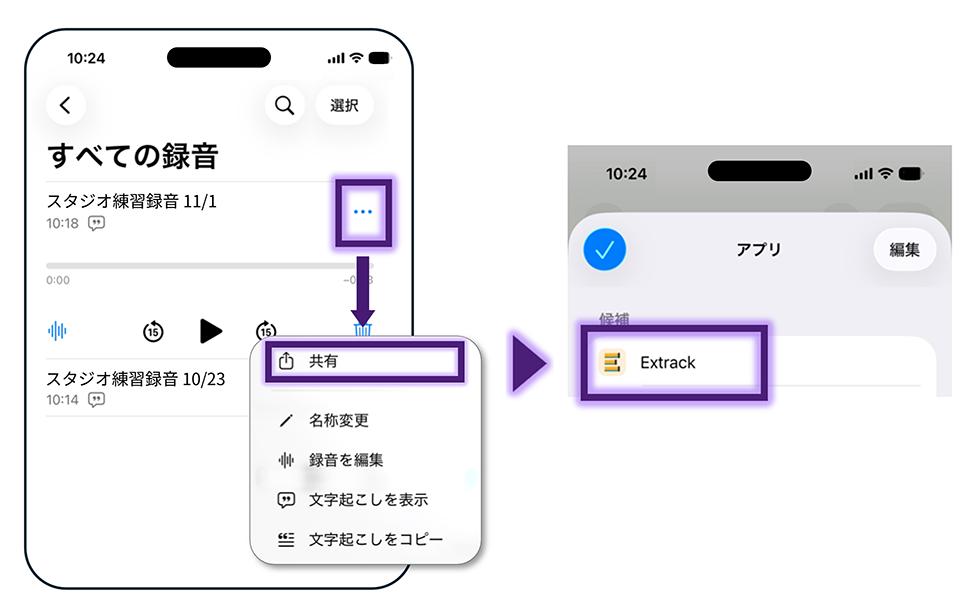
バンド仲間との練習を録音した音源も、Extrackに読み込むことができるようになりました。
自分の演奏をじっくり振り返ったり、バンド仲間のアレンジやノリを確認しながら合わせる練習をしてみたり。普段の練習で録音した音源も、Extrackを使ってさらに活用できます。
ボイスメモなどの録音アプリで録音したファイルを選択し、「共有」や「アプリで開く」からExtrackを選択すると、録音データをExtrackに読み込むことができます。
※アプリによっては「共有」や「アプリで開く」からExtrackへデータを送れない場合があります。その場合は、一度端末に保存してからExtrackで読み込むか、別のアプリをお試しください。
※Apple Music、Spotify、YouTube Musicなどの音楽ストリーミングサービスの楽曲は、Extrackへ直接読み込むことはできません。
さらに!
Extrack Passなら
保存できる曲数が無制限に
サブスクリプションプラン「Extrack Pass 」にご加入の方は、今回のアップデートから、Extrackに読み込んで保存できる曲数の制限がなくなりました。
デバイスの保存容量が残っている限り、何曲でもExtrackに読み込んでお楽しみいただけます。
お気に入りの曲はもちろん、クラウドストレージに保存している曲や、バンド仲間との練習音源など、いろいろな音源をExtrackに読み込んで、いつもの演奏や練習をもっと楽しんでみてください!
詳しくは製品ページをご覧ください。
Extrackを無料でダウンロード!


・App StoreはApple Inc.のサービスマークです。
・Google Play および Google Play ロゴは Google LLC の商標です。